

Installer pour
Accéder à la version web
L'application Stage en Images
L’application Mon stage en images permet à vos élèves de partager des photos de leur stage avec vous. Celles-ci alimenteront les discussions lors des retours réflexifs.
L’objectif principal de l’application est d’identifier les déterminants de travail modifiables liés aux risques de santé et sécurité au travail (SST) rencontrés par les élèves en stage. Nous vous invitons à trouver des solutions en agissant sur la source des dangers, et pas seulement sur les attitudes et comportements des élèves.
Dépannage

Si vous rencontrez un problème technique qui n'est pas décrit sur cette page, vérifiez toujours votre connexion Internet et tentez de relancer l'application. Si le problème persiste, contactez-nous via l'adresse recherchetic@gmail.com
Gestion de compte
Your Title Goes Here
Your content goes here. Edit or remove this text inline or in the module Content settings. You can also style every aspect of this content in the module Design settings and even apply custom CSS to this text in the module Advanced settings.
Comment attribuer une question à un ou des élève.s ?
Stage en images contient déjà quelques questions standard que vous pouvez attribuer. Deux chemins sont possibles :
- Poser des questions individuellement - Depuis la fiche de votre élève
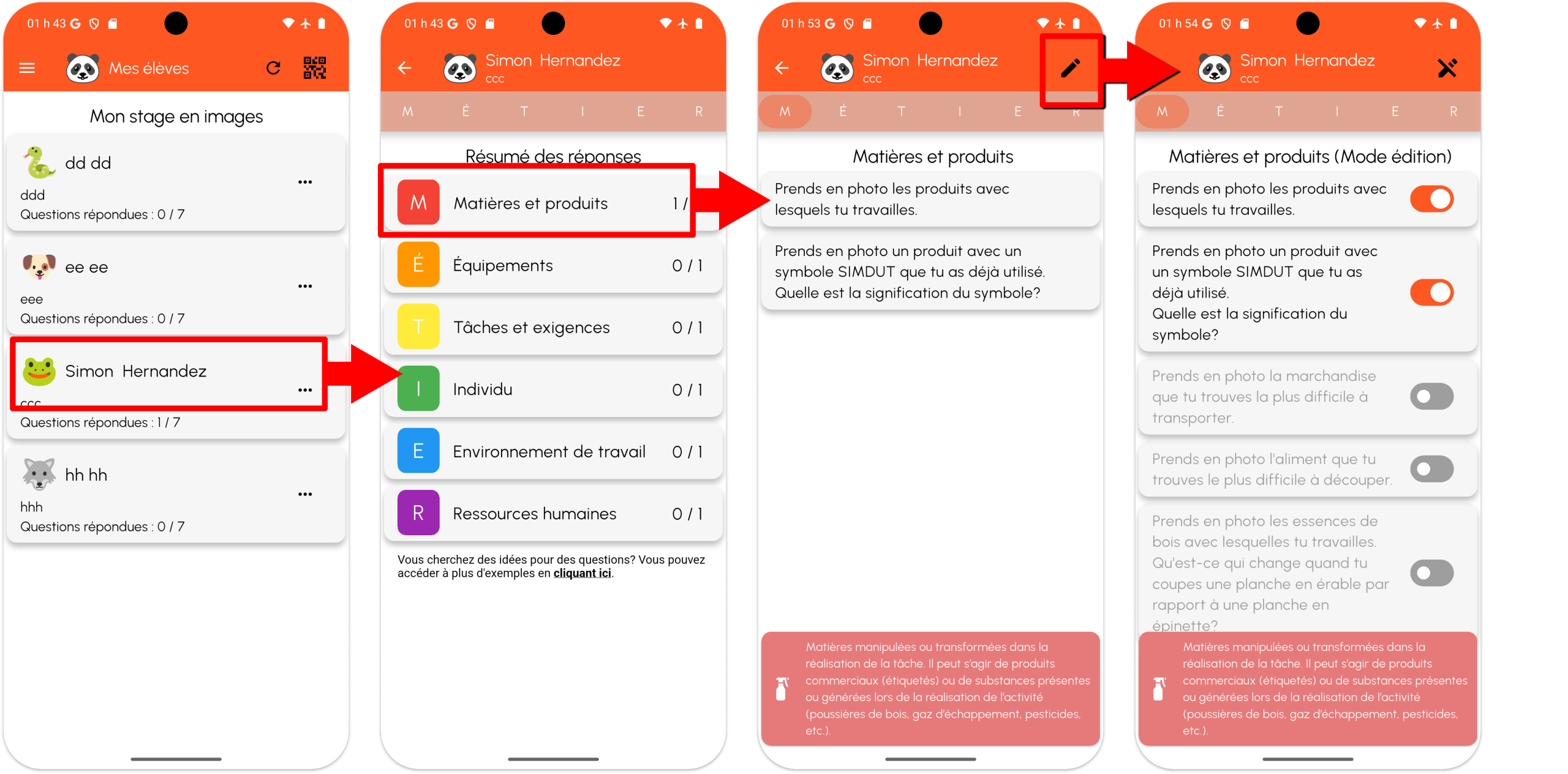
Depuis l’écran d’accueil « Mes élèves », cliquez sur l’élève auquel vous souhaitez attribuer une question. L’écran suivant vous présente le résumé des réponses pour cet élève, classées par catégorie M.É.T.I.E.R. . Accédez à l’onglet M.É.T.I.E.R. désiré et activez le mode d’édition (bouton  dans le bandeau supérieur) pour visualiser les questions disponibles dans votre banque de questions. Vous pouvez alors choisir les questions à activer ou désactiver pour cet élève au moyen des interrupteurs à bascule
  .
.
2. Poser une même question à un ou plusieurs élève.s – Depuis la gestion des questions
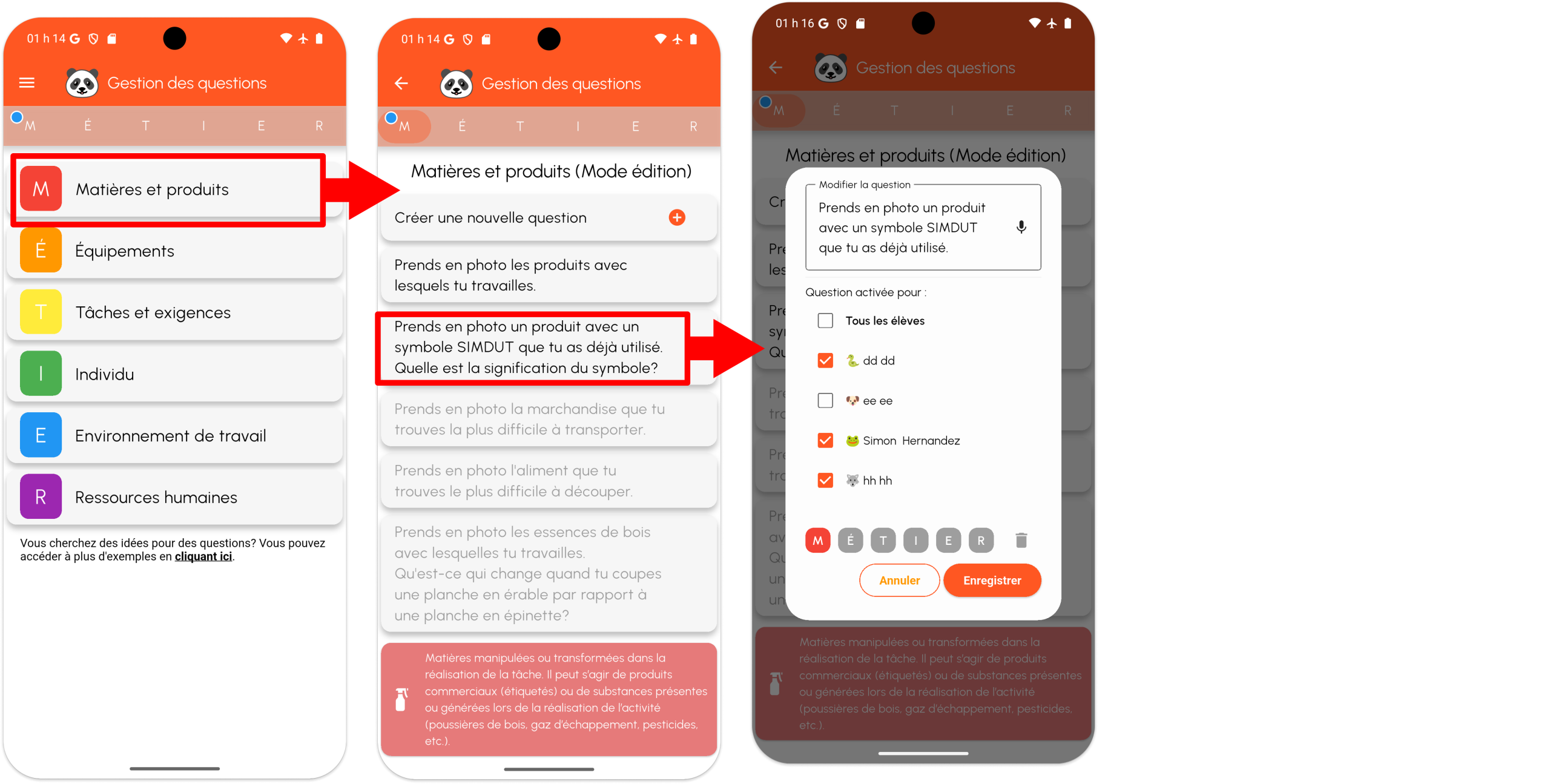
Ouvrez le menu principal  dans le bandeau supérieur et naviguez vers « Gestion des questions » . Choisissez la catégorie M.É.T.I.E.R. désirée pour accéder à l’ensemble des questions disponibles pour cette catégorie. En sélectionnant une question, vous pouvez éditer son contenu, sa catégorie et choisir à quels élèves elle est attribuée. Enregistrez vos modifications pour qu’elles soient appliqués.
Comment ajouter ou modifier une question ?
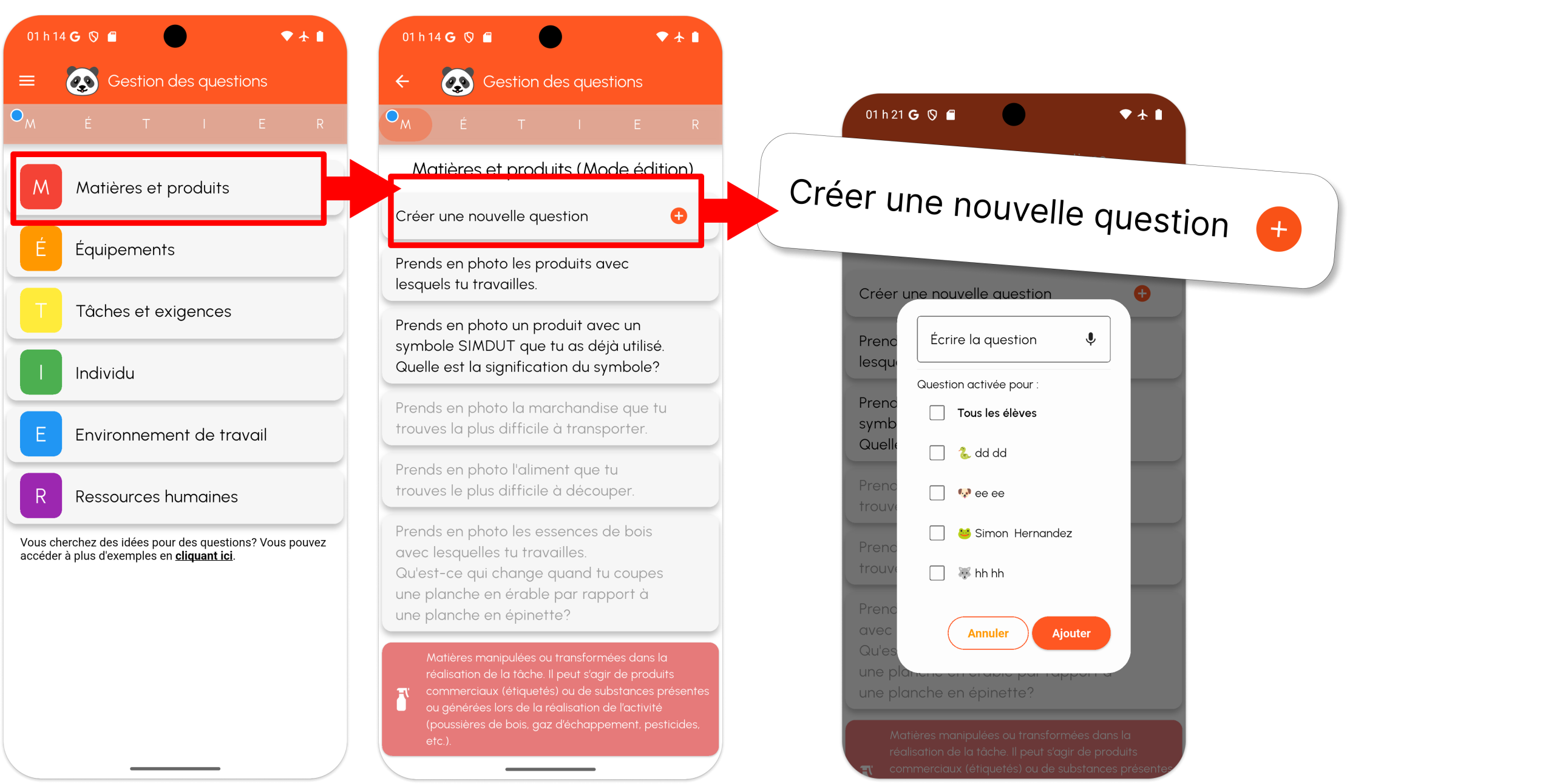
L’ajout et la modification de questions s’effectuent depuis l’écran de gestion des questions. Ce dernier est accessible depuis votre menu principal (icône dans le bandeau supérieur). Cette interface vous permet, pour chaque catégorie M.É.T.I.E.R., d’ajouter de nouvelles questions ou de modifier les propriétés de celles qui existent.
Note : quand vous créez une question, celle-ci est automatiquement attribuée à la section M.É.T.I.E.R. dans laquelle vous vous trouvez. Vous pouvez éditer la catégorie M.É.T.I.E.R. ultérieurement.
Attention : il n’est pas possible de modifier l’intitulé d’une question pour laquelle vous avez déjà reçu des réponses d’élèves !
Comment poursuivre la discussion et voir les réponses de mon élève après avoir lui attribué une question ?
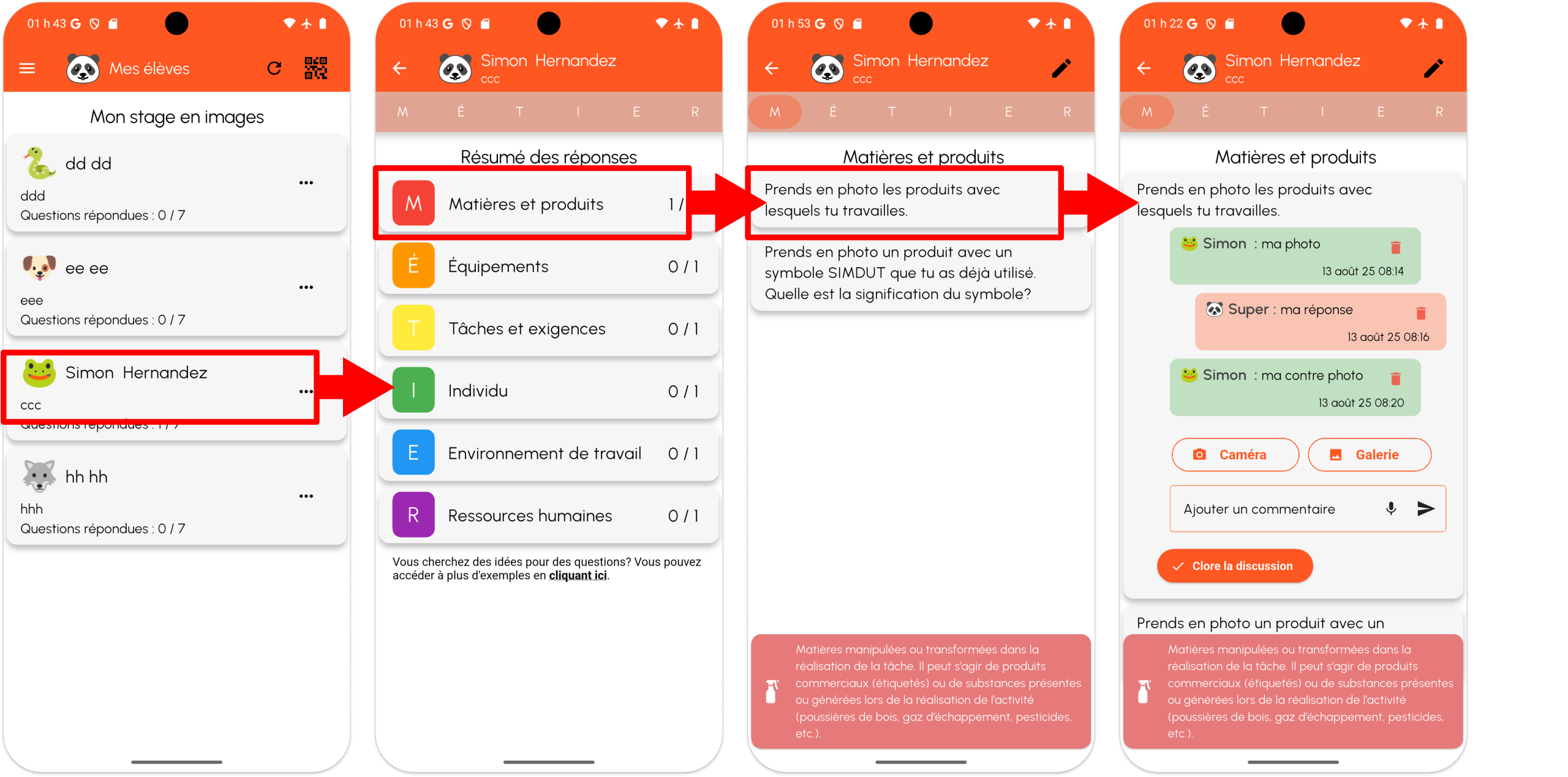
Lorsque vous attribuez une question à un élève, une discussion type « chat » s’active pour votre élève et vous-même. Vous pouvez accéder à cette discussion depuis la fiche de l’élève concerné : sélectionnez cet élève depuis l’écran d’accueil (« Mes élèves ») et choisissez la catégorie M.É.T.I.E.R. de la question pour la retrouver puis la sélectionner.
Une conversation s’ouvre, dans laquelle vous pouvez consulter les réponses, discuter avec votre élève, ajouter des photos et clore la discussion.
Vous pouvez aussi consulter l’ensemble des réponses, tous élèves confondus, depuis la section « Résumé des réponses » du menu principal (icône dans le bandeau supérieur).
Comment savoir si une question posée a reçu des réponses ?
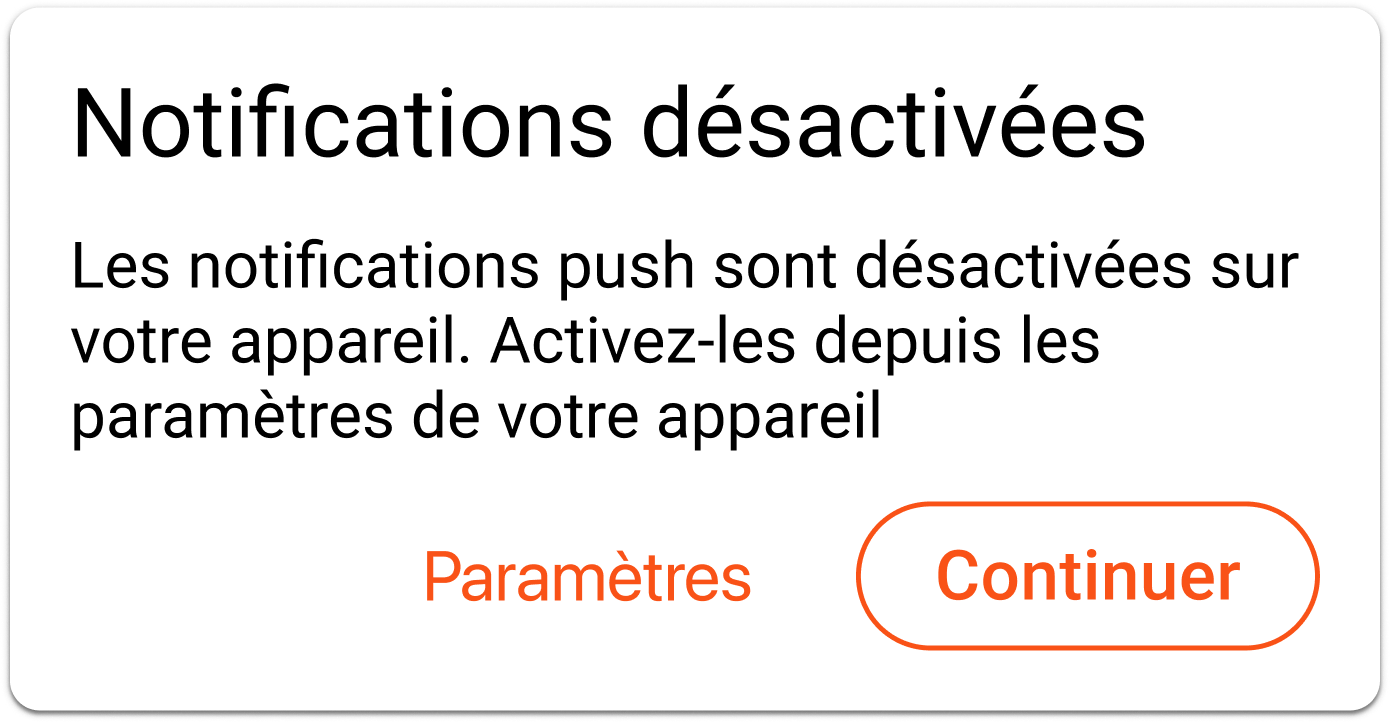
Au premier lancement de l’application, un message s’affichera pour vous demander d’activer les notifications depuis les paramètres de votre téléphone. Vous pouvez ainsi recevoir des notifications lorsqu’un élève répond à une de vos questions.
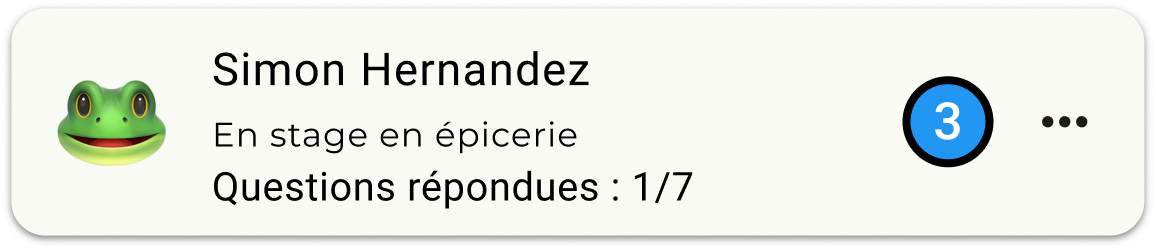
Dans l’application en elle-même, des badges bleus  s’affichent également sur un élève ou une question lorsque de nouvelles réponses non consultées sont disponibles.
Mon élève ou moi-même ne parvenons pas à ajouter de photos
Mon Stage en Images ne peut pas prendre de photos ou accéder à la galerie de votre téléphone si vous ne lui en donnez pas l’autorisation. Lors de la première tentative d’ajout de photos, une boîte de dialogue s’affiche pour vous demander la permission d’accéder à vos médias. Vous devez autoriser cet accès pour que le téléversement des photos fonctionne.
Si vous avez clos la boîte de dialogue ou que celle-ci ne s’est pas affichée, vous devez donner les autorisations à Mon Stage en Images depuis les réglages de votre téléphone.
Sur iOs :
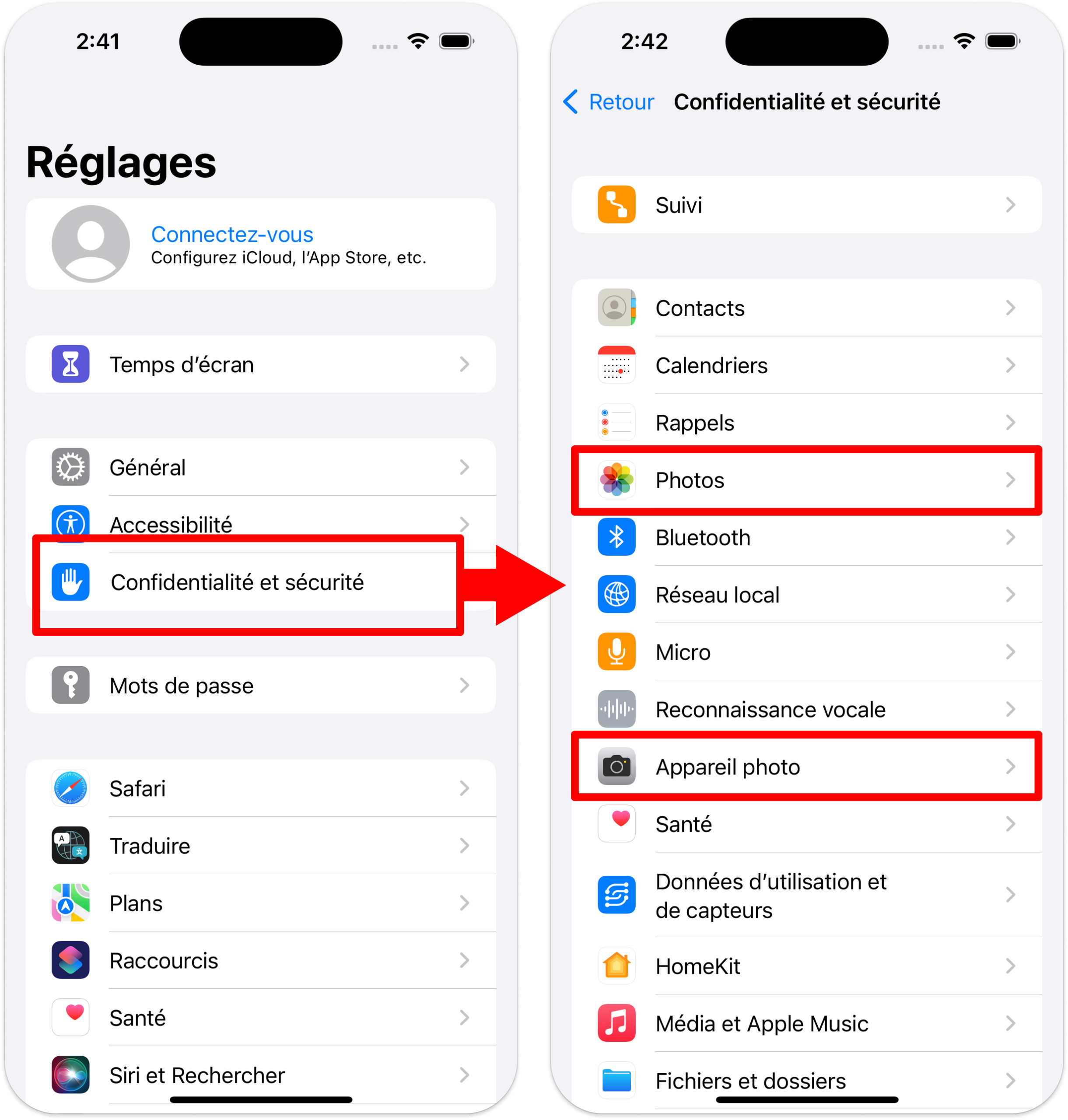
Depuis les réglages, sélectionnez ‘Confidentialité et sécurité’ puis Photos et/ou Appareil Photo.
Alternativement, depuis la page d’accueil des réglages, vous pouvez sélectionner l’application ‘Mon Stage en Images’ et choisir les autorisations qui lui sont accordées.
Sur Android :
Depuis vos paramètres, deux parcours vous permettent de gérer les autorisations d’accès à la galerie et à la caméra :
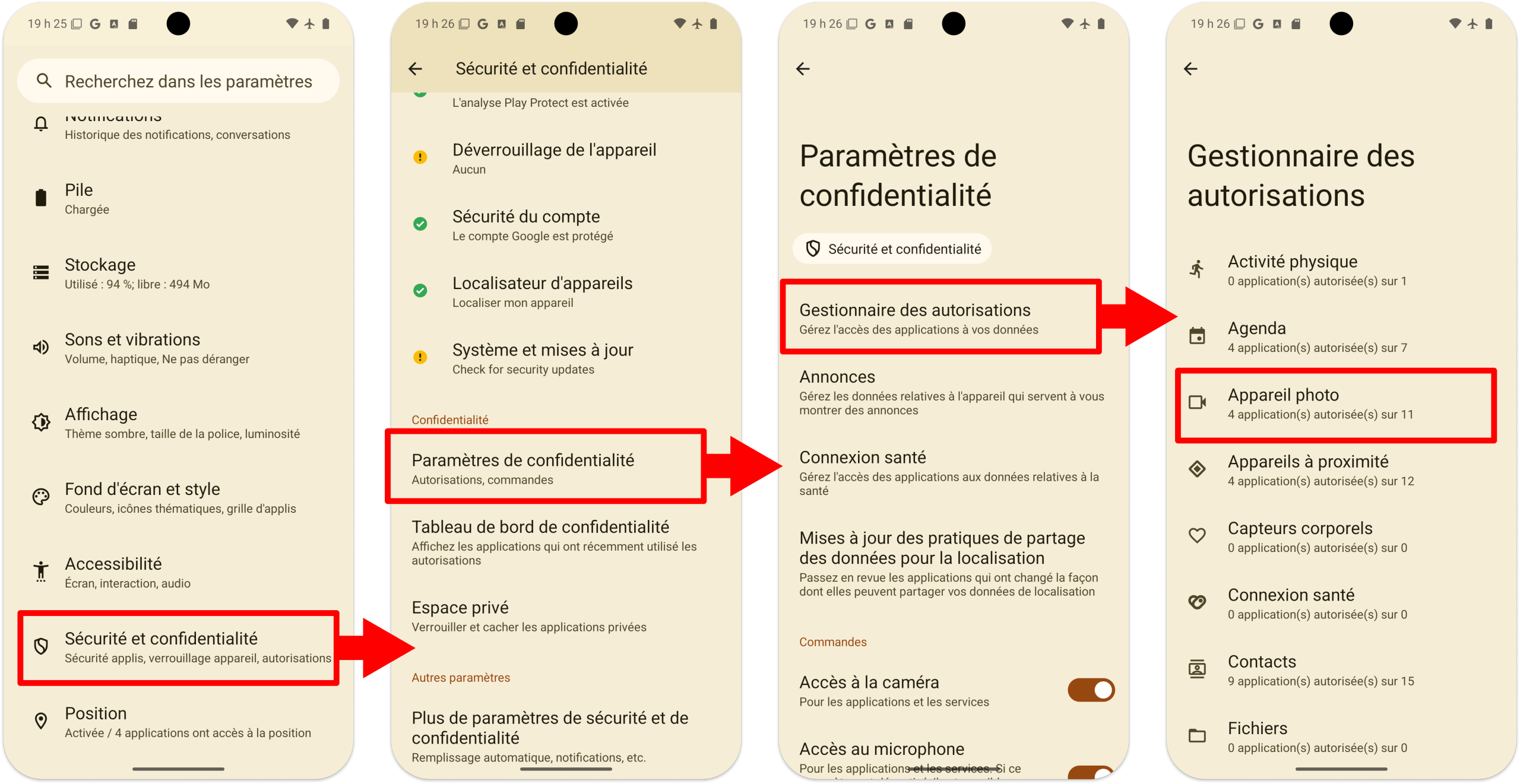
- Pour gérer globalement ces permissions, sélectionnez Sécurité et confidentialité > Paramètres de confidentialité > Gestionnaire des autorisations > Appareil photo
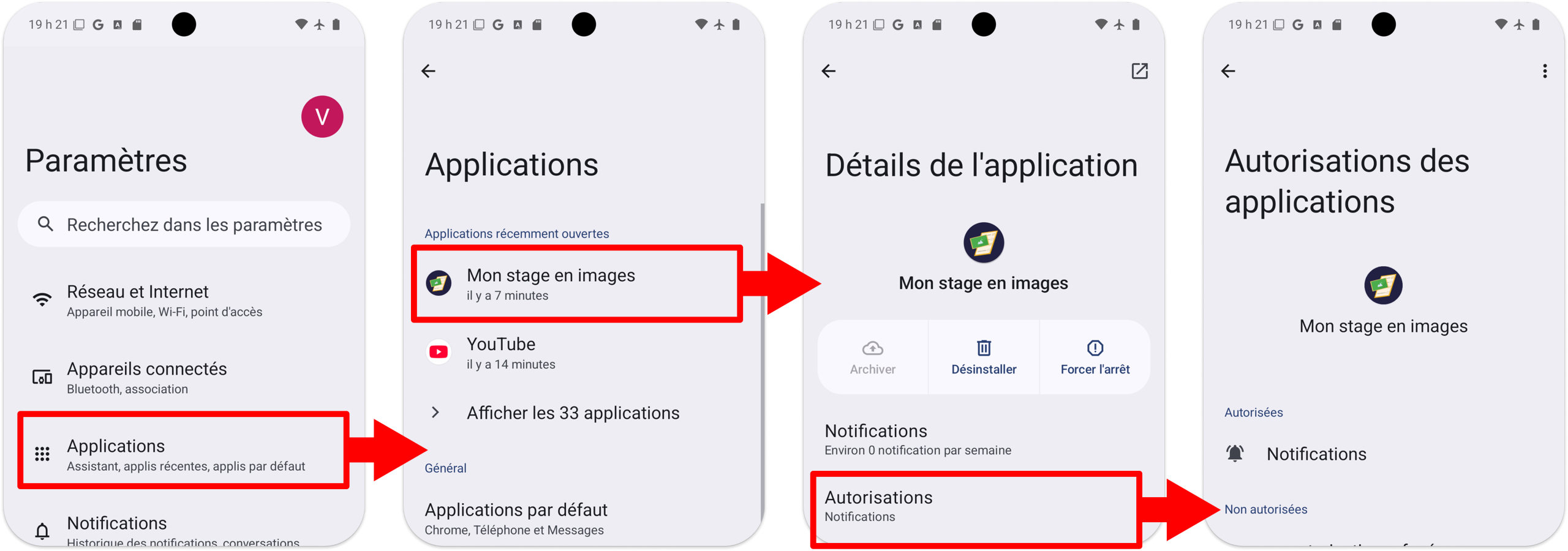
- Pour gérer directement les permissions de Stage en Images, sélectionnez Applications > Mon Stage en Images (appuyer sur ‘Afficher les applications’ si elle n’apparaît pas dans les applications récemment utilises) > Autorisations.
Gestion des questions
Comment relier mon compte enseignant à un élève ?
En tant qu'enseignant, vous disposez d'un code unique accessible en cliquant sur l'icône  sur votre écran d'accueil ("Mes élèves"). Vous devez communiquer ce code à vos élèves, qui l'inscriront dans leur application. Vous ne pouvez pas ajouter manuellement un élève par vous-même.
Vous pouvez réinitialiser ce code et en générer un nouveau, mais vous perdrez les connexions existantes avec vos élèves actuels.
Mon élève a ajouté mon code enseignant mais je ne le vois pas apparaître dans ma liste d'élèves
Il est possible que votre liste d'élèves ne se mette pas à jour automatiquement. Vous pouvez utiliser le bouton  dans le bandeau supérieur de l'écran "Mes élèves", pour rafraîchir votre liste. Si cette méthode ne fonctionne pas, vérifiez votre connexion Internet, fermez complètement l'application et relancez-la.
Je me suis connecté.e ou j'ai créé mon compte avec le mauvais rôle
Votre compte n'est pas lié à un rôle particulier : vous pouvez vous connecter alternativement en tant qu'élève ou enseignant. Si vous avez choisi le mauvais rôle, il suffit de se déconnecter et de choisir le rôle désiré sur l'interface de connexion à l'aide de ce bouton à bascule 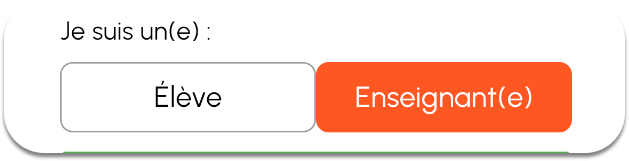 . L'interface des enseignants est orange, celle des élèves est verte.
Conseil : n'hésitez pas à vous connecter au moins une fois en tant qu'élève pour vous familiariser avec l'interface et pouvoir répondre aux questions de votre classe (vous ne perdrez aucune donnée de votre profil enseignant) !
Comment créer un compte ?
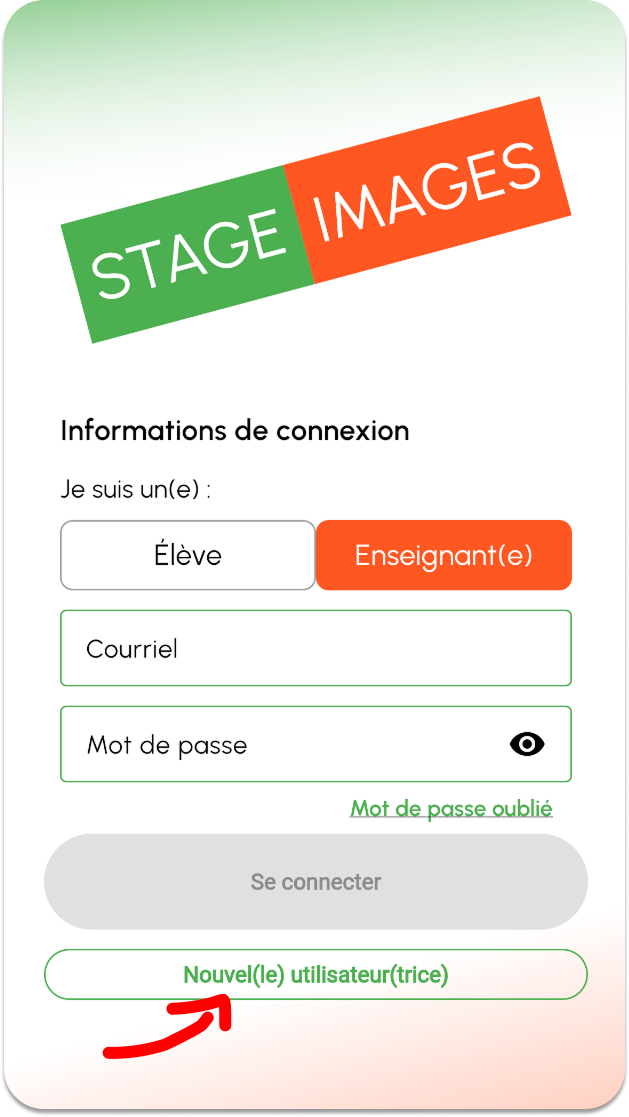
Sur le premier écran, cliquer sur le dernier bouton intitulé "Nouvel(e) utilisateur(ice)". Une boîte de dialogue s'affiche et vous demande de confirmer votre rôle (Élève ou Enseignant), de renseigner votre nom, prénom puis de sélectionner un mot de passe et un avatar. Après avoir validé ces informations, l'application vous demandera d'accepter les conditions générales d'utilisation et vous serez redirigé.e vers l'écran d'accueil correspondant à votre rôle (Élève ou Enseignant).
Si le processus échoue et que vous rencontrez une erreur, vérifiez votre connexion Internet et relancez l'application.
Comment modifier mon mot de passe ?
Lorsque vous êtes connecté.e, accédez au menu principal ( bouton dans le bandeau supérieur ) puis sélectionnez la section "Mes Informations" . Un résumé des informations renseignées à la création du compte s'affiche, en-dessous duquel se trouve un bouton "Changer mon mot de passe" . La boîte de dialogue qui s'ouvre lorsque vous sélectionnez ce bouton vous demandera de renseigner le mot de passe actuel puis d'inscrire deux fois le nouveau mot de passe.
Je ne retrouve pas mon mot de passe
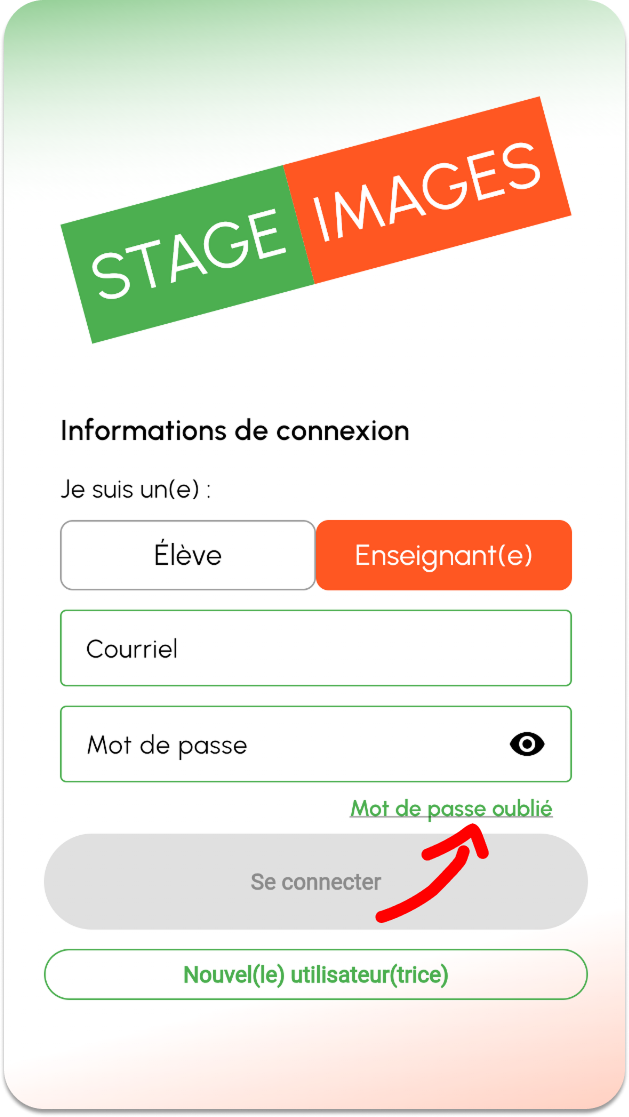
Sur l'interface de connexion, un lien "Mot de passe oublié" vous permet de réinitialiser votre mot de passe et d'en générer un nouveau. Lorsque vous cliquez sur ce lien, une boîte de dialogue vous demandera de renseigner l'adresse courriel utilisée à la création du compte. Un lien de réinitialisation sera envoyé à cette adresse courriel et un message s'affichera en bas de l'écran pour vous confirmer son envoi. Si vous ne recevez pas le courriel, pensez à vérifier vos pourriels.


